
উইন্ডোজ ১১ ব্যবহার করার সময় ব্লুটুথ ডিভাইস কানেক্ট না হওয়া একটি সাধারণ সমস্যা। আপনি যখন আপনার ওয়্যারলেস কীবোর্ড, মাউস বা হেডফোন কম্পিউটারের সাথে যুক্ত করার চেষ্টা করেন এবং একটি এরর মেসেজ পান, তখন আপনার স্বাভাবিক কাজে ব্যাঘাত ঘটে। এই আর্টিকেলে আপনি উইন্ডোজ ১১-এ ব্লুটুথ কানেক্টিভিটি সমস্যা সমাধানের কার্যকরী পদ্ধতিগুলো ধাপে ধাপে শিখবেন।
আমার নিজের হোম ওয়ার্কস্পেস সেটআপ করার সময় আমি এই ব্লুটুথ সমস্যার সম্মুখীন হই। আমি আমার পিসির সাথে ওয়্যারলেস হেডফোন এবং কীবোর্ড কানেক্ট করার চেষ্টা করছিলাম। প্রথমে আমি পিসির ব্লুটুথ অফ করে আবার অন করি। এতে কোনো কাজ হয়নি। এরপর আমি কম্পিউটার রিস্টার্ট দিই। তারপরও ডিভাইসগুলো কানেক্ট হয়নি। এক পর্যায়ে উইন্ডোজ সেটিংস থেকে ব্লুটুথ অপশনটি সাময়িকভাবে ফ্রিজ হয়ে যায়।
আমি বুঝতে পারি এটি কোনো সাধারণ হার্ডওয়্যার সমস্যা নয়। আমি প্রায় ৩০ মিনিট ধরে উইন্ডোজের সাধারণ সেটিংস পরীক্ষা করি। শেষ পর্যন্ত আমি দেখতে পাই যে মূল সমস্যাটি উইন্ডোজের পেন্ডিং অপশনাল আপডেট এবং পুরনো ড্রাইভারের মধ্যে লুকিয়ে ছিল। হার্ডওয়্যার এবং অপারেটিং সিস্টেমের মধ্যে যোগাযোগের ঘাটতির কারণেই ডিভাইসগুলো পেয়ার হচ্ছিল না। নিচের পদ্ধতিগুলো প্রয়োগ করে আমি আমার পিসির ব্লুটুথ সমস্যাটি স্থায়ীভাবে সমাধান করি।
পদ্ধতি ১: উইন্ডোজ এবং অপশনাল আপডেট ইনস্টল করা
আপনার অপারেটিং সিস্টেম এবং এর ব্যাকগ্রাউন্ড সার্ভিসগুলো আপ-টু-ডেট না থাকলে ব্লুটুথ মডিউল সঠিকভাবে কাজ করে না। মাইক্রোসফট নিয়মিত বাগ ফিক্স করার জন্য আপডেট রিলিজ করে।
- প্রথমে আপনার কম্পিউটারের স্টার্ট মেনু ওপেন করুন।
- সার্চ বারে Settings লিখে এন্টার চাপুন এবং উইন্ডোজ সেটিংস ওপেন করুন।
- বাম দিকের প্যানেল থেকে Windows Update অপশনটি নির্বাচন করুন।
- ডান দিকের পেজটি স্ক্রল করে Advanced options এ ক্লিক করুন।
- এরপর Additional options এর নিচে থাকা Optional updates এ যান।

- এখানে কোনো আপডেট তালিকাভুক্ত থাকলে সেগুলো নির্বাচন করুন।
- Download and install বাটনে ক্লিক করে আপডেটগুলোর ইনস্টলেশন সম্পন্ন করুন।
- আপডেট শেষে মূল Windows Update পেজে ফিরে আসুন।
- Check for updates বাটনে ক্লিক করে প্রধান আপডেটগুলো স্ক্যান করুন এবং ইনস্টল করুন। এরপর কম্পিউটার রিস্টার্ট করুন।
পদ্ধতি ২: ডিভাইস ম্যানেজার থেকে ব্লুটুথ ড্রাইভার আপডেট করা
উইন্ডোজ আপডেটে কাজ না হলে আপনার ব্লুটুথ ড্রাইভার ম্যানুয়ালি আপডেট করতে হবে। পুরনো বা করাপ্টেড ড্রাইভার হার্ডওয়্যারের সাথে অপারেটিং সিস্টেমের যোগাযোগ বন্ধ করে দেয়।
- কম্পিউটারের স্টার্ট মেনু ওপেন করে Device Manager সার্চ করুন এবং এটি ওপেন করুন।
- হার্ডওয়্যার তালিকায় থাকা Bluetooth অপশনের বাম দিকের অ্যারোতে ক্লিক করে তালিকাটি সম্প্রসারিত করুন।
- এখানে আপনি আপনার নির্দিষ্ট ব্লুটুথ ডিভাইস বা এডাপ্টারের নাম দেখতে পাবেন। সেটির ওপর রাইট-ক্লিক করুন।
- মেনু থেকে Update driver নির্বাচন করুন।
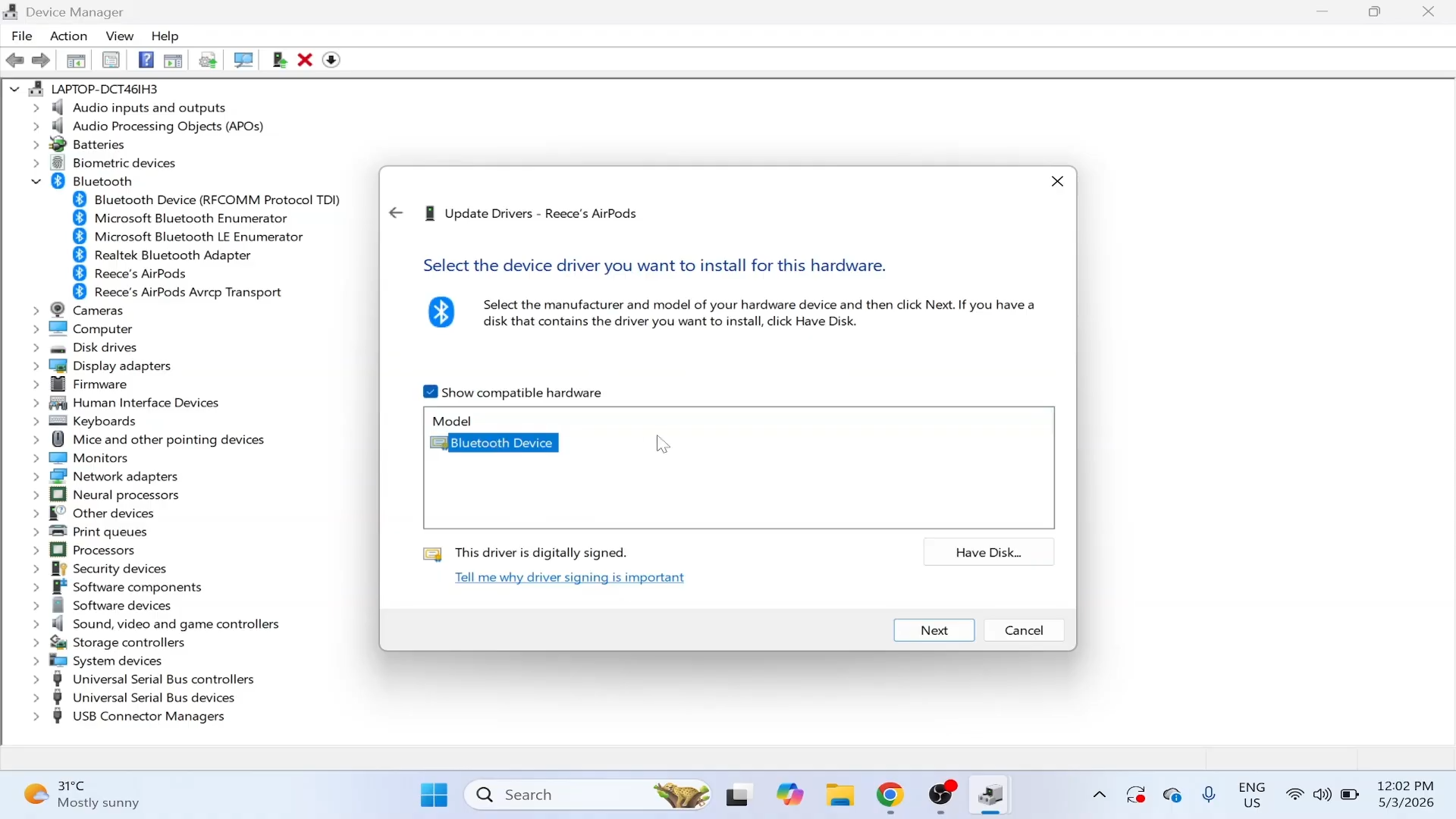
- স্ক্রিনে আসা নতুন উইন্ডো থেকে Browse my computer for drivers অপশনে ক্লিক করুন।
- এরপর Let me pick from a list of available drivers on my computer নির্বাচন করুন।
- তালিকা থেকে আপনার ব্লুটুথ হার্ডওয়্যারের মডেল অনুযায়ী সঠিক ড্রাইভারটি নির্বাচন করে Next বাটনে ক্লিক করুন।
- ইনস্টলেশন শেষ হলে ডিভাইস ম্যানেজার বন্ধ করুন। আপনার ব্লুটুথ ডিভাইসটি আবার কানেক্ট করার চেষ্টা করুন।
পদ্ধতি ৩: ব্লুটুথ ডিভাইস রিমুভ করে পুনরায় পেয়ার করা
অনেক সময় পূর্ববর্তী কানেকশনের ক্যাশ ডেটা বা ভুল কনফিগারেশন নতুন কানেকশন তৈরিতে বাধা দেয়। সমস্যাযুক্ত ডিভাইসটি সিস্টেম থেকে পুরোপুরি রিমুভ করে নতুন করে কানেক্ট করলে এই সমস্যার সমাধান হয়।
- আবার আপনার কম্পিউটারের Settings ওপেন করুন।
- বাম দিকের মেনু থেকে Bluetooth & devices অপশনে ক্লিক করুন।
- ডান দিকের প্যানেল থেকে Devices অপশনে ক্লিক করুন।
- পেজের একদম নিচের দিকে স্ক্রল করুন।
- Related settings সেকশন থেকে More devices and printer settings লিংকে ক্লিক করুন।

- নতুন একটি কন্ট্রোল প্যানেল উইন্ডো ওপেন হবে। এখানে আপনি আপনার পেয়ার করা সব ব্লুটুথ ডিভাইসের আইকন দেখতে পাবেন।
- যে ডিভাইসটি কানেক্ট হচ্ছে না, সেই আইকনের ওপর রাইট-ক্লিক করে Remove device নির্বাচন করুন।
- একটি কনফার্মেশন পপআপ স্ক্রিনে আসবে। সেখানে Yes বাটনে ক্লিক করুন।

- ডিভাইসটি সফলভাবে রিমুভ হওয়ার পর উইন্ডোজ সেটিংসের Bluetooth & devices পেজে ফিরে যান।
- Add a device বাটনে ক্লিক করুন।
- অন-স্ক্রিন নির্দেশিকা অনুসরণ করে আপনার ব্লুটুথ ডিভাইসটি নতুন করে কম্পিউটারের সাথে পেয়ার করুন।
উইন্ডোজ ১১-এ ব্লুটুথ কানেকশন সমস্যা মূলত সফটওয়্যার কনফ্লিক্ট, পেন্ডিং আপডেট অথবা ড্রাইভারের সমস্যার কারণে ঘটে। আপনি উইন্ডোজ আপডেট চেক করে, ড্রাইভার ম্যানুয়ালি রিইনস্টল করে এবং ডিভাইসটি সিস্টেম থেকে রিমুভ করে পুনরায় পেয়ার করার মাধ্যমে খুব সহজেই এই সমস্যার সমাধান করতে পারবেন। এই পদ্ধতিগুলো অনুসরণ করলে আপনার কম্পিউটারের ব্লুটুথ ব্যবস্থা আবার সঠিকভাবে কাজ শুরু করবে।